Der Download startet automatisch und lädt das Installationsprogramm
herunter.
Hinweis:
Je nach Sicherheitseinstellung Ihres Browsers
müssen Sie diesen Download explizit erlauben.
Doppelklicken Sie im Download-Ordner auf die heruntergeladene Datei.
Ergebnis: Das Installationsprogramm für APS Desktop wird
gestartet.
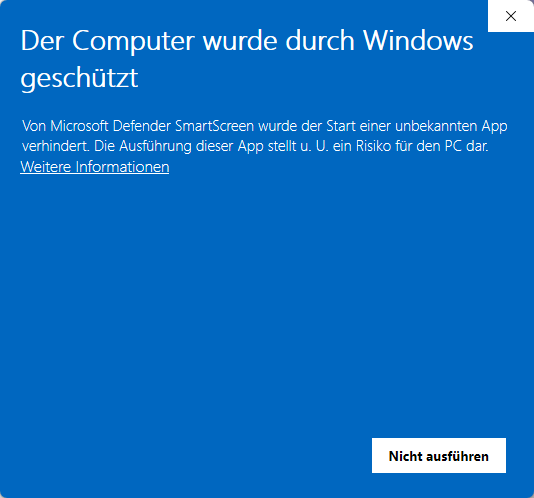
Unter Windows 10 und 11 kann Microsoft Defender SmartScreen das erstmalige
Starten des Installationsprogramms verhindern. Sie sehen folgenden Dialog:Abbildung 1. Windows Defender verhindert Installation
In diesem Fall haben Sie je nach Sicherheits- und Unternehmensrichtlinien
verschiedene Möglichkeiten:
Option
Vorgehen
Trotzdem ausführen
Wählen Sie im Dialog den Link Weitere
Informationen und wählen Sie, falls verfügbar, die
Schaltfläche Trotzdem ausführen.
Installationsdatei entsperren
Schließen Sie den Dialog. Rechtsklicken Sie die Installationsdatei
und wählen Sie Eigenschaften. Aktivieren Sie das
Kontrollkästchen Zulassen im Abschnitt
Sicherheit auf dem Tab
Allgemein.
Administrator kontaktieren
Wenn die anderen beiden Möglichkeiten nicht verfügbar sind, wenden
Sie sich an Ihren Administrator.
Im APS Desktop Setup-Assistenten wählen Sie Weiter
>.
Akzeptieren Sie die Lizenzvereinbarung und wählen Sie Weiter
>.
Entscheiden Sie, ob ein Desktop-Symbol und eine Verknüpfung in der
Schnellstartleiste erstellt werden sollen, und wählen Sie Weiter
>.
Prüfen Sie die Zusammenfassung, und wählen Sie Weiter
>.
Ergebnis: APS Desktop wird installiert, am Ende wird ein Dialog
angezeigt.