
Hauptsymbolleiste
Die Hauptsymbolleiste bietet Funktionen rund um die Arbeit mit Dokumenten und Dokumentelementen.
Hauptsymbolleiste
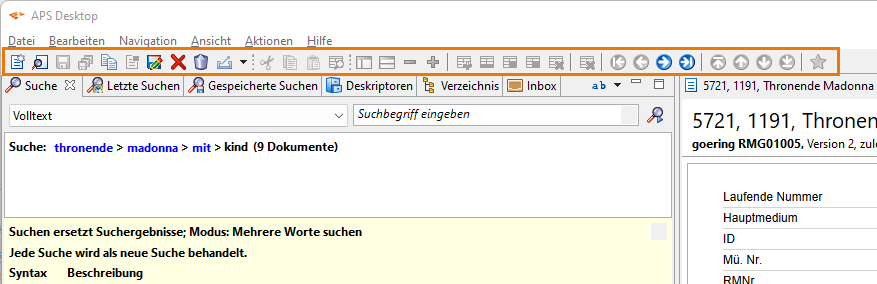
Symbole für Dokumente
| Symbol | Eintrag | Beschreibung |
|---|---|---|
|
|
Neues Dokument, Seriendokument oder Vorlage erstellen |
Öffnet den Dialog Neues Dokument erstellen, in dem Sie ein neues Dokument auf der Basis einer bestehenden Dokumentart oder einer Dokumentvorlage anlegen können. |
|
|
Ausgewählte Dokumente öffnen |
Öffnet die gewählten Dokumente.
Tipp: Verwenden Sie die Steuerungstaste oder
Umschalttaste, um mehrere Dokumente zu
markieren. |
|
|
Dokument öffnen |
Öffnet den Dialog Dokument öffnen, in dem Sie Dokumente in APS Desktop nach Dokumentart und Dokumentennummer suchen und gefundene Dokumente öffnen können. |
|
|
Editor schließen |
Schließt das aktive Dokument im Editorbereich. |
|
|
Alle Editoren schließen |
Schließt alle geöffneten Dokumente im Editorbereich. |
|
|
Speichern |
Speichert die Änderungen im aktiven Dokument im Editorbereich. |
|
|
Alle speichern |
Speichert die Änderungen in allen geöffneten Dokumenten im Editorbereich. |
|
|
Dupliziert das aktive Dokument |
Dupliziert das aktive Dokument im Editorbereich. |
|
|
Vorlage aus Dokument erstellen |
Legt basierend auf dem aktiven Dokument eine Vorlage im Editorbereich an. |
|
|
Speichert und schließt den aktuellen Editor und erstellt ein neues Dokument gleicher Art und mit gleicher Vorlage |
Speichert das aktive Dokument, schließt den zugehörigen Editor und legt ein neues Dokument auf Basis derselben Vorlage an. Die Funktion ist verfügbar, wenn das aktive Dokument aus einer Vorlage angelegt wurde. |
|
|
Ausgewählte Dokumente aus Datenbank löschen |
Löscht die gewählten Dokumente aus der Datenbank. |
|
|
Das Dokument als Entwurf speichern |
Speichert die Änderungen des aktiven Dokuments als Entwurf. Für weitere Informationen siehe Entwürfe. |
|
|
In Datenbank speichern |
Speichert den aktiven Entwurf dauerhaft als Dokument in der Datenbank. |
|
|
Bericht für ausgewählte/alle Dokumente erstellen |
Es wird ein Bericht angelegt und in Ihrer Inbox bereitgestellt. |
|
|
Massenoperation für ausgewählte/alle Dokumente erstellen |
Erlaubt es Ihnen, für alle oder eine Teilmenge der Dokumente eine Massenoperation anzulegen. Die Dokumentart und -nummer dienen als Deskriptoren. |
|
|
Neue Suche |
Die bisherigen Suchergebnisse werden verworfen. Sie können einen neuen Suchbegriff eingeben. |
|
|
Suche verfeinern |
Standardmäßig ersetzt eine neue Suche die bisherigen
Suchergebnisse. Bei einer verfeinerten Suche können Sie
zusätzliche Suchbegriffe eingeben, um die Anzahl der
Suchergebnisse zu verringern.
Tipp: Im Hilfetext
wird 'Suchen verfeinert Suchergebnisse'
angezeigt. |
|
|
Suche speichern |
Die Suche wird gespeichert. Sie können Sie später über die Ansicht Gespeicherte Suchen erneut ausführen. |
|
|
Aktualisieren |
Lädt das aktive Dokument im Editor neu aus der Datenbank. |


Zusätzliche Symbole für Dokumente
| Symbol | Eintrag | Beschreibung |
|---|---|---|
|
|
Springt zum ersten Dokument |
Aktiviert das erste der geöffneten Dokumente. |
|
|
Geht zum vorherigen Dokument |
Aktiviert das vorherige geöffnete Dokument. |
|
|
Geht zum nächsten Dokument |
Aktiviert das nächste geöffnete Dokument. |
|
|
Springt zum letzten Dokument |
Aktiviert das letzte der geöffneten Dokumente. |
|
|
Ersten Anhang selektieren |
Wechselt im Editorbereich zum ersten Anhang (wenn das Dokument mehrere Anhänge hat). |
|
|
Vorherigen Anhang selektieren |
Wechselt im Editorbereich zum vorherigen Anhang (wenn das Dokument mehrere Anhänge hat). |
|
|
Nächsten Anhang selektieren |
Wechselt im Editorbereich zum nächsten Anhang (wenn das Dokument mehrere Anhänge hat). |
|
|
Letzten Anhang selektieren |
Wechselt im Editorbereich zum letzten Anhang (wenn das Dokument mehrere Anhänge hat). |


